Domain randfeuerpatronen.de kaufen?
Wir ziehen mit dem Projekt
randfeuerpatronen.de um.
Sind Sie am Kauf der Domain
randfeuerpatronen.de interessiert?
domain@kv-gmbh.de · 0541-91531010
Domain randfeuerpatronen.de kaufen?
Welcher Canon Drucker hat günstige Patronen?
Es gibt verschiedene Canon Druckermodelle, die für ihre günstigen Patronen bekannt sind. Ein beliebtes Modell ist der Canon Pixma G-Serie, die mit Tintenbehältern anstelle von herkömmlichen Patronen arbeitet, was die Druckkosten senkt. Ein weiteres Modell ist der Canon Pixma TR4520, der ebenfalls für seine kostengünstigen Patronen bekannt ist. Es lohnt sich, die verschiedenen Canon Druckermodelle zu vergleichen, um denjenigen mit den besten Druckkosten zu finden. Letztendlich hängt die Wahl des Druckers auch von den individuellen Anforderungen und dem Druckvolumen ab. **
Welche Patronen für Canon Pixma ts5150?
Welche Patronen für Canon Pixma ts5150 benötigt werden, hängt von den spezifischen Anforderungen des Druckers ab. Es ist ratsam, die genauen Modellnummern der Patronen zu überprüfen, die mit dem Canon Pixma ts5150 kompatibel sind. In der Regel werden jedoch Tintenpatronen der Serie PG-560 und CL-561 für diesen Drucker empfohlen. Es ist wichtig sicherzustellen, dass die Patronen korrekt eingesetzt werden, um optimale Druckergebnisse zu erzielen. Bei Unsicherheiten empfiehlt es sich, den Hersteller oder einen Fachhändler zu kontaktieren, um die richtigen Patronen für den Canon Pixma ts5150 zu ermitteln. **

Ähnliche Suchbegriffe für Canon
Top-Angebote
Produkte zum Begriff Canon:
-
Munition "25-Schuss"Munition 25-Schuss – damit der Spielzeugrevolver oder das Spielzeuggewehr auch knallt, braucht es geeignete und vor allem ausreichend Munition.Lieferumfang: 8 SchnellfeuerstreifenGrößenhinweis: 8x 25-Schuss, insgesamt 200 SchussDetails: aus KunststoffFarbe: braunSind Sie bereit für das raue Faschingsleben zwischen Gangstern, Polizisten, Agenten und auch Sheriffs oder Cowboys? Ja? Dann machen Sie sich bereit und ziehen Sie los. Aber Halt! Vergessen Sie auf keinen Fall ausreichend Munition einzupacken, man kann schließlich nie wissen, wen man in den dunklen Faschingsstraßen trifft. Mit unserer Munition für 200 Schuss sind Sie auf jeden Fall für viele Abenteuer gerüstet.2,95 €*Versand: 4,99 €Sichere Weiterleitung zum Anbieter
-
Reinigungspatronen - 6 wiederbefüllbare Patronen Canon PGI-580 & CLI-581 + 500 ml Druckkopf-Reiniger6 nachfüllbare Reinigungspatronen Canon PGI-580 XXL & CLI-581 XXL + 500 ml Druckkopf-Reiniger. zum Reinigen verstopfter und eingetrockneter Druckköpfe der Drucker Canon PIXMA TS8100, TS8120, TS8150, TS8151, TS8152, TS8200, TS8220, TS8240, TS8241, TS8242, TS8250, TS8251, TS8252, TS8300, TS8350, TS8351, TS8352, TS9100, TS9120, TS9150, TS9155. Dieses Patronenset enthält 6 wiederbefüllbare Tintenpatronen mit (Auto-)Reset-Chips PGI-580 black, CLI-581 black, cyan, magenta, yellow, photo-blue 500 ml Druckkopf-Reiniger 1 Spritze 10 ml mit Kanüle Füllmengen: PGI-580 black 25 ml, CLI-581 cyan, magenta, yellow, black, photo-blue jeweils 11 ml. Diese Patronen sind mit (Auto) Reset Chips bestückt. Sie zeigen nur bei der ersten Verwendung den Füllstand der Patronen an. Danach werden sie vom Drucker als voll erkannt, zeigen den Füllstand aber nicht mehr an. Siehe Tab "Hinweis". Anleitung zu diesen Reinigungs-Patronen: Nehmen Sie die Patrone entsprechend der verstopften Farbe und befüllen Sie die Patrone über die Befüllöffung (farbiger Gummistopfen) mit Reinigungslösung. Setzen Sie sie danach in den Drucker ein und öffnen Sie die Belüftung - Je nach Patronenset ein Abreißer mit dem Aufdruck PULL oder ein andersfarbiger, zumeist transparenter Gummistopfen. Laden Sie eine Druckvorlage in der Farbe herunter, die verstopft ist SCHWARZ CYAN MAGENTA GELB PHOTOBLACK FOTOBLAU und drucken Sie diese ein Mal. Danach einige Minuten warten, damit der Reiniger wirken kann. Dann erneut drucken und wieder einige Minuten warten. Diesen Vorgang so lange wiederholen, bis der Reiniger überall auf der ausgedruckten Seite zu erkennen ist. (Sollte der Reiniger nach spätestens 5 Ausdrucken noch nicht erkennbar sein, lassen Sie den Drucker einige Stunden stehen und machen danach einen weiteren Versuch. Wenn auch dies keine Wirkung zeigt, ist der Druckkopf aller Wahrscheinlichkeit nach nicht mehr zu retten.) Danach lassen Sie den Drucker einige Stunden stehen, damit der Reiniger die restlichen Verstopfungen auflöst. Dann nochmal 1-2 Seiten mit der Reinigungspatrone drucken, um alle Verschmutzungen heraus zu spülen. Dann die Patrone mit dem Reiniger herausnehmen und die Tintenpatrone wieder einsetzen. Danach nochmals einige Seiten der gleichen Vorlage drucken, damit der Reiniger im Druckkopf durch die Tinte ersetzt wird. Die mit dem Reiniger befüllte Patrone wieder in den Clip einsetzen und so (stehend) aufbewahren, wie die Patrone im Drucker sitzt. BITTE BEACHTEN: Reinigungen dieser Art machen nur Sinn, wenn der Drucker alle Farben zumindest noch teilweise druckt. Druckköpfe die einzelne Farben gar nicht mehr drucken sind meist defekt, denn die Thermo-Druckköpfe dieser Drucker benötigen die Tinte nicht nur zum Drucken sondern auch zur Kühlung. Wenn schon Versuche gemacht wurden, bei denen keine Tinte mehr auf's Papier kam, ist der Druckkopf defekt! ** DEAKTIVIERUNG DER FÜLLSTANDSANZEIGE Nach der zweiten Befüllung erhält man zu jeder Patrone am Druckerdisplay die Meldung 1730, dass die Tinte leer ist oder es sich um eine gefälschte Canon Patrone handelt, zusammen mit der Frage, ob die Patrone als neue, unverwendete Canon Originalpatrone gekauft wurde? Dies muss UNBEDINGT mit „NEIN“ beantwortet werden. Dann Bestätigung mit „OK“. Danach mindestens 5 Sekunden lang STOPP drücken. Die Füllstandsanzeige ist nun abgeschaltet. Dieser Vorgang muss bei der zweiten Befüllung für jede Patrone ein Mal gemacht werden. Danach bleibt die Anzeige für diese Patronen deaktiviert. Sobald Sie andere Patronen egal welcher Bauart einsetzen, wird die Füllstandsanzeige automatisch wieder aktiviert. Dies ist kein Produkt des Druckerherstellers. Alle Hersteller- und Markennamen dienen nur zur Kenntlichmachung der Kompatibilität und sind Eigentum der jeweiligen Rechteinhaber.45,90 €*Versand: 5,95 €Sichere Weiterleitung zum Anbieter
-
Reinigungspatronen - 5 wiederbefüllbare Patronen Canon PGI-580 & CLI-581 + 500 ml Druckkopf-Reiniger5 nachfüllbare Reinigungspatronen Canon PGI-580 XXL & CLI-581 XXL + 500 ml Druckkopf-Reiniger. zum Reinigen verstopfter und eingetrockneter Druckköpfe der Drucker Canon Pixma TR7500, TR7520, TR7550, TR8500, TR8520, TR8550, TR8551, TR8600, TR8620, TR8650 Canon Pixma TS6100, TS6150, TS6151, TS6200, TS6220, TS6240, TS6241, TS6250, TS6251, TS6300, TS6350, TS6351, TS705, TS9500, TS9520, TS9521 C, TS9540, TS9541 C, TS9550, TS9551 C. Dieses Patronenset enthält 5 wiederbefüllbare Tintenpatronen mit (Auto-)Reset-Chips PGI-580XXL black, CLI-581XXL black, cyan, magenta, yellow 500 ml Druckkopf-Reiniger 1 Spritze 10 ml mit Kanüle Füllmengen: PGI-580 black 25 ml, CLI-581 cyan, magenta, yellow, photoblack jeweils 11 ml. Diese Patronen sind mit (Auto) Reset Chips bestückt. Sie zeigen nur bei der ersten Verwendung den Füllstand der Patronen an. Danach werden sie vom Drucker als voll erkannt, zeigen den Füllstand aber nicht mehr an. Siehe Tab "Hinweis". Anleitung zu diesen Reinigungs-Patronen: Nehmen Sie die Patrone entsprechend der verstopften Farbe und befüllen Sie die Patrone über die Befüllöffung (farbiger Gummistopfen) mit Reinigungslösung. Setzen Sie sie danach in den Drucker ein und öffnen Sie die Belüftung - Je nach Patronenset ein Abreißer mit dem Aufdruck PULL oder ein andersfarbiger, zumeist transparenter Gummistopfen. Laden Sie eine Druckvorlage in der Farbe herunter, die verstopft ist SCHWARZ CYAN MAGENTA GELB PHOTOBLACK und drucken Sie diese ein Mal. Danach einige Minuten warten, damit der Reiniger wirken kann. Dann erneut drucken und wieder einige Minuten warten. Diesen Vorgang so lange wiederholen, bis der Reiniger überall auf der ausgedruckten Seite zu erkennen ist. (Sollte der Reiniger nach spätestens 5 Ausdrucken noch nicht erkennbar sein, lassen Sie den Drucker einige Stunden stehen und machen danach einen weiteren Versuch. Wenn auch dies keine Wirkung zeigt, ist der Druckkopf aller Wahrscheinlichkeit nach nicht mehr zu retten.) Danach lassen Sie den Drucker einige Stunden stehen, damit der Reiniger die restlichen Verstopfungen auflöst. Dann nochmal 1-2 Seiten mit der Reinigungspatrone drucken, um alle Verschmutzungen heraus zu spülen. Dann die Patrone mit dem Reiniger herausnehmen und die Tintenpatrone wieder einsetzen. Danach nochmals einige Seiten der gleichen Vorlage drucken, damit der Reiniger im Druckkopf durch die Tinte ersetzt wird. Die mit dem Reiniger befüllte Patrone wieder in den Clip einsetzen und so (stehend) aufbewahren, wie die Patrone im Drucker sitzt. BITTE BEACHTEN: Reinigungen dieser Art machen nur Sinn, wenn der Drucker alle Farben zumindest noch teilweise druckt. Druckköpfe die einzelne Farben gar nicht mehr drucken sind meist defekt, denn die Thermo-Druckköpfe dieser Drucker benötigen die Tinte nicht nur zum Drucken sondern auch zur Kühlung. Wenn schon Versuche gemacht wurden, bei denen keine Tinte mehr auf's Papier kam, ist der Druckkopf defekt! ** DEAKTIVIERUNG DER FÜLLSTANDSANZEIGE Nach der zweiten Befüllung erhält man zu jeder Patrone am Druckerdisplay die Meldung 1730, dass die Tinte leer ist oder es sich um eine gefälschte Canon Patrone handelt, zusammen mit der Frage, ob die Patrone als neue, unverwendete Canon Originalpatrone gekauft wurde? Dies muss UNBEDINGT mit „NEIN“ beantwortet werden. Dann Bestätigung mit „OK“. Danach mindestens 5 Sekunden lang STOPP drücken. Die Füllstandsanzeige ist nun abgeschaltet. Dieser Vorgang muss bei der zweiten Befüllung für jede Patrone ein Mal gemacht werden. Danach bleibt die Anzeige für diese Patronen deaktiviert. Sobald Sie andere Patronen egal welcher Bauart einsetzen, wird die Füllstandsanzeige automatisch wieder aktiviert. Dies ist kein Produkt des Druckerherstellers. Alle Hersteller- und Markennamen dienen nur zur Kenntlichmachung der Kompatibilität und sind Eigentum der jeweiligen Rechteinhaber.39,90 €*Versand: 5,95 €Sichere Weiterleitung zum Anbieter


-
Warum haben Canon Drucker zwei schwarze Patronen?
Canon-Drucker haben oft zwei schwarze Patronen, weil sie verschiedene Arten von Schwarz verwenden. Eine Patrone enthält pigmentierte Tinte, die für den Druck von Texten und Dokumenten verwendet wird, während die andere Patrone eine farbstoffbasierte Tinte enthält, die für den Druck von Fotos und Bildern verwendet wird. Durch die Verwendung von spezifischen Tintenarten für verschiedene Anwendungen kann Canon eine bessere Druckqualität und Farbgenauigkeit erzielen. **
-
Welche Patronen benötigt der Drucker Canon MX495?
Der Drucker Canon MX495 benötigt die Patronen PG-545 für schwarze Tinte und CL-546 für farbige Tinte. Es handelt sich um Standardpatronen, die in vielen Canon-Druckern verwendet werden. **
-
Von welchem Drucker habe ich Canon-Patronen?
Um herauszufinden, von welchem Drucker du Canon-Patronen hast, kannst du entweder die Verpackung der Patronen überprüfen oder auf den Drucker selbst schauen. Normalerweise ist der Druckername auf dem Gerät oder in den Druckereinstellungen angegeben. Du kannst auch die Modellnummer des Druckers online suchen, um herauszufinden, welche Patronen kompatibel sind. **
-
Warum hat der Canon Drucker 2 schwarze Patronen?
Der Canon Drucker hat möglicherweise 2 schwarze Patronen, um eine höhere Druckqualität und -geschwindigkeit zu gewährleisten. Eine Patrone könnte speziell für den Druck von Texten und Dokumenten optimiert sein, während die andere für den Druck von Fotos und Grafiken konzipiert ist. Durch die Verwendung von zwei verschiedenen schwarzen Tinten kann der Drucker auch eine größere Farbpalette und feinere Details erzeugen. Dies ermöglicht es dem Drucker, sowohl gestochen scharfe Texte als auch lebendige Bilder mit hoher Qualität zu produzieren. Letztendlich kann die Verwendung von 2 schwarzen Patronen die Druckkosten senken, da die Tintenverbrauch effizienter gesteuert werden kann. **

Funktioniert der Canon Drucker mit normalen und XL Patronen?
Ja, der Canon Drucker funktioniert sowohl mit normalen als auch mit XL-Patronen. Die XL-Patronen enthalten mehr Tinte und haben eine höhere Reichweite, was zu einer längeren Nutzungsdauer führt. Es ist jedoch wichtig zu beachten, dass nicht alle Canon-Druckermodelle XL-Patronen unterstützen. **
Wie fülle ich die Patronen des Canon MG 4250 auf?
Um die Patronen des Canon MG 4250 aufzufüllen, müssen Sie zuerst die Patronen aus dem Drucker entfernen. Dann suchen Sie nach den Tintenfülllöchern auf der Oberseite der Patrone und füllen Sie die entsprechende Farbe mit Tinte auf. Achten Sie darauf, die richtige Menge Tinte einzufüllen und die Löcher anschließend wieder zu verschließen, bevor Sie die Patronen zurück in den Drucker einsetzen. **
Top-Angebote
Produkte zum Begriff Canon:
-
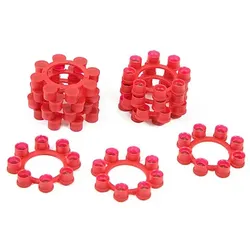
Munition "8-Schuss"Munition 8-Schuss – damit der Spielzeugrevolver oder das Spielzeuggewehr auch knallt, braucht es geeignete und vor allem ausreichend Munition.Lieferumfang: Munition-RingeGrößenhinweis: 36x 8-Schuss, insgesamt 288 SchussDetails: aus KunststoffFarbe: rotSind Sie bereit für das raue Leben im Wilden Westen? Ja? Dann satteln Sie Ihr Pferd und reiten Sie los. Aber Halt! Vergessen Sie auf keinen Fall ausreichend Munition einzupacken, man kann schließlich nie wissen, wen man in der kargen Wüste trifft. Mit unserer Munition für 288 Schuss sind Sie auf jeden Fall für viele Abenteuer gerüstet. Natürlich ist die Munition auch für mutige Polizisten oder coole Sheriffs geeignet.3,95 €*Versand: 4,99 €Sichere Weiterleitung zum Anbieter
-
Munition "12-Schuss"Munition 12-Schuss – damit der Spielzeugrevolver oder das Spielzeuggewehr auch knallt, braucht es geeignete und vor allem ausreichend Munition.Lieferumfang: Munition-RingeGrößenhinweis: 12 x 12 Schuss, insgesamt 144 SchussDetails: aus KunststoffFarbe: rotSind Sie bereit für das raue Leben im Wilden Westen? Ja? Dann satteln Sie Ihr Pferd und reiten Sie los. Aber Halt! Vergessen Sie auf keinen Fall ausreichend Munition einzupacken, man kann schließlich nie wissen, wen man in der kargen Wüste trifft. Mit unserer Munition für 144 Schuss sind Sie auf jeden Fall für viele Abenteuer gerüstet. Natürlich ist die Munition auch für mutige Polizisten oder coole Sheriffs geeignet.3,95 €*Versand: 4,99 €Sichere Weiterleitung zum Anbieter
-
Munition "25-Schuss"Munition 25-Schuss – damit der Spielzeugrevolver oder das Spielzeuggewehr auch knallt, braucht es geeignete und vor allem ausreichend Munition.Lieferumfang: 8 SchnellfeuerstreifenGrößenhinweis: 8x 25-Schuss, insgesamt 200 SchussDetails: aus KunststoffFarbe: braunSind Sie bereit für das raue Faschingsleben zwischen Gangstern, Polizisten, Agenten und auch Sheriffs oder Cowboys? Ja? Dann machen Sie sich bereit und ziehen Sie los. Aber Halt! Vergessen Sie auf keinen Fall ausreichend Munition einzupacken, man kann schließlich nie wissen, wen man in den dunklen Faschingsstraßen trifft. Mit unserer Munition für 200 Schuss sind Sie auf jeden Fall für viele Abenteuer gerüstet.2,95 €*Versand: 4,99 €Sichere Weiterleitung zum Anbieter
-
Reinigungspatronen - 6 wiederbefüllbare Patronen Canon PGI-580 & CLI-581 + 500 ml Druckkopf-Reiniger6 nachfüllbare Reinigungspatronen Canon PGI-580 XXL & CLI-581 XXL + 500 ml Druckkopf-Reiniger. zum Reinigen verstopfter und eingetrockneter Druckköpfe der Drucker Canon PIXMA TS8100, TS8120, TS8150, TS8151, TS8152, TS8200, TS8220, TS8240, TS8241, TS8242, TS8250, TS8251, TS8252, TS8300, TS8350, TS8351, TS8352, TS9100, TS9120, TS9150, TS9155. Dieses Patronenset enthält 6 wiederbefüllbare Tintenpatronen mit (Auto-)Reset-Chips PGI-580 black, CLI-581 black, cyan, magenta, yellow, photo-blue 500 ml Druckkopf-Reiniger 1 Spritze 10 ml mit Kanüle Füllmengen: PGI-580 black 25 ml, CLI-581 cyan, magenta, yellow, black, photo-blue jeweils 11 ml. Diese Patronen sind mit (Auto) Reset Chips bestückt. Sie zeigen nur bei der ersten Verwendung den Füllstand der Patronen an. Danach werden sie vom Drucker als voll erkannt, zeigen den Füllstand aber nicht mehr an. Siehe Tab "Hinweis". Anleitung zu diesen Reinigungs-Patronen: Nehmen Sie die Patrone entsprechend der verstopften Farbe und befüllen Sie die Patrone über die Befüllöffung (farbiger Gummistopfen) mit Reinigungslösung. Setzen Sie sie danach in den Drucker ein und öffnen Sie die Belüftung - Je nach Patronenset ein Abreißer mit dem Aufdruck PULL oder ein andersfarbiger, zumeist transparenter Gummistopfen. Laden Sie eine Druckvorlage in der Farbe herunter, die verstopft ist SCHWARZ CYAN MAGENTA GELB PHOTOBLACK FOTOBLAU und drucken Sie diese ein Mal. Danach einige Minuten warten, damit der Reiniger wirken kann. Dann erneut drucken und wieder einige Minuten warten. Diesen Vorgang so lange wiederholen, bis der Reiniger überall auf der ausgedruckten Seite zu erkennen ist. (Sollte der Reiniger nach spätestens 5 Ausdrucken noch nicht erkennbar sein, lassen Sie den Drucker einige Stunden stehen und machen danach einen weiteren Versuch. Wenn auch dies keine Wirkung zeigt, ist der Druckkopf aller Wahrscheinlichkeit nach nicht mehr zu retten.) Danach lassen Sie den Drucker einige Stunden stehen, damit der Reiniger die restlichen Verstopfungen auflöst. Dann nochmal 1-2 Seiten mit der Reinigungspatrone drucken, um alle Verschmutzungen heraus zu spülen. Dann die Patrone mit dem Reiniger herausnehmen und die Tintenpatrone wieder einsetzen. Danach nochmals einige Seiten der gleichen Vorlage drucken, damit der Reiniger im Druckkopf durch die Tinte ersetzt wird. Die mit dem Reiniger befüllte Patrone wieder in den Clip einsetzen und so (stehend) aufbewahren, wie die Patrone im Drucker sitzt. BITTE BEACHTEN: Reinigungen dieser Art machen nur Sinn, wenn der Drucker alle Farben zumindest noch teilweise druckt. Druckköpfe die einzelne Farben gar nicht mehr drucken sind meist defekt, denn die Thermo-Druckköpfe dieser Drucker benötigen die Tinte nicht nur zum Drucken sondern auch zur Kühlung. Wenn schon Versuche gemacht wurden, bei denen keine Tinte mehr auf's Papier kam, ist der Druckkopf defekt! ** DEAKTIVIERUNG DER FÜLLSTANDSANZEIGE Nach der zweiten Befüllung erhält man zu jeder Patrone am Druckerdisplay die Meldung 1730, dass die Tinte leer ist oder es sich um eine gefälschte Canon Patrone handelt, zusammen mit der Frage, ob die Patrone als neue, unverwendete Canon Originalpatrone gekauft wurde? Dies muss UNBEDINGT mit „NEIN“ beantwortet werden. Dann Bestätigung mit „OK“. Danach mindestens 5 Sekunden lang STOPP drücken. Die Füllstandsanzeige ist nun abgeschaltet. Dieser Vorgang muss bei der zweiten Befüllung für jede Patrone ein Mal gemacht werden. Danach bleibt die Anzeige für diese Patronen deaktiviert. Sobald Sie andere Patronen egal welcher Bauart einsetzen, wird die Füllstandsanzeige automatisch wieder aktiviert. Dies ist kein Produkt des Druckerherstellers. Alle Hersteller- und Markennamen dienen nur zur Kenntlichmachung der Kompatibilität und sind Eigentum der jeweiligen Rechteinhaber.45,90 €*Versand: 5,95 €Sichere Weiterleitung zum Anbieter
-
Welcher Canon Drucker hat günstige Patronen?
Es gibt verschiedene Canon Druckermodelle, die für ihre günstigen Patronen bekannt sind. Ein beliebtes Modell ist der Canon Pixma G-Serie, die mit Tintenbehältern anstelle von herkömmlichen Patronen arbeitet, was die Druckkosten senkt. Ein weiteres Modell ist der Canon Pixma TR4520, der ebenfalls für seine kostengünstigen Patronen bekannt ist. Es lohnt sich, die verschiedenen Canon Druckermodelle zu vergleichen, um denjenigen mit den besten Druckkosten zu finden. Letztendlich hängt die Wahl des Druckers auch von den individuellen Anforderungen und dem Druckvolumen ab. **
-
Welche Patronen für Canon Pixma ts5150?
Welche Patronen für Canon Pixma ts5150 benötigt werden, hängt von den spezifischen Anforderungen des Druckers ab. Es ist ratsam, die genauen Modellnummern der Patronen zu überprüfen, die mit dem Canon Pixma ts5150 kompatibel sind. In der Regel werden jedoch Tintenpatronen der Serie PG-560 und CL-561 für diesen Drucker empfohlen. Es ist wichtig sicherzustellen, dass die Patronen korrekt eingesetzt werden, um optimale Druckergebnisse zu erzielen. Bei Unsicherheiten empfiehlt es sich, den Hersteller oder einen Fachhändler zu kontaktieren, um die richtigen Patronen für den Canon Pixma ts5150 zu ermitteln. **
-
Warum haben Canon Drucker zwei schwarze Patronen?
Canon-Drucker haben oft zwei schwarze Patronen, weil sie verschiedene Arten von Schwarz verwenden. Eine Patrone enthält pigmentierte Tinte, die für den Druck von Texten und Dokumenten verwendet wird, während die andere Patrone eine farbstoffbasierte Tinte enthält, die für den Druck von Fotos und Bildern verwendet wird. Durch die Verwendung von spezifischen Tintenarten für verschiedene Anwendungen kann Canon eine bessere Druckqualität und Farbgenauigkeit erzielen. **
-
Welche Patronen benötigt der Drucker Canon MX495?
Der Drucker Canon MX495 benötigt die Patronen PG-545 für schwarze Tinte und CL-546 für farbige Tinte. Es handelt sich um Standardpatronen, die in vielen Canon-Druckern verwendet werden. **
Ähnliche Suchbegriffe für Canon
-
Reinigungspatronen - 5 wiederbefüllbare Patronen Canon PGI-580 & CLI-581 + 500 ml Druckkopf-Reiniger5 nachfüllbare Reinigungspatronen Canon PGI-580 XXL & CLI-581 XXL + 500 ml Druckkopf-Reiniger. zum Reinigen verstopfter und eingetrockneter Druckköpfe der Drucker Canon Pixma TR7500, TR7520, TR7550, TR8500, TR8520, TR8550, TR8551, TR8600, TR8620, TR8650 Canon Pixma TS6100, TS6150, TS6151, TS6200, TS6220, TS6240, TS6241, TS6250, TS6251, TS6300, TS6350, TS6351, TS705, TS9500, TS9520, TS9521 C, TS9540, TS9541 C, TS9550, TS9551 C. Dieses Patronenset enthält 5 wiederbefüllbare Tintenpatronen mit (Auto-)Reset-Chips PGI-580XXL black, CLI-581XXL black, cyan, magenta, yellow 500 ml Druckkopf-Reiniger 1 Spritze 10 ml mit Kanüle Füllmengen: PGI-580 black 25 ml, CLI-581 cyan, magenta, yellow, photoblack jeweils 11 ml. Diese Patronen sind mit (Auto) Reset Chips bestückt. Sie zeigen nur bei der ersten Verwendung den Füllstand der Patronen an. Danach werden sie vom Drucker als voll erkannt, zeigen den Füllstand aber nicht mehr an. Siehe Tab "Hinweis". Anleitung zu diesen Reinigungs-Patronen: Nehmen Sie die Patrone entsprechend der verstopften Farbe und befüllen Sie die Patrone über die Befüllöffung (farbiger Gummistopfen) mit Reinigungslösung. Setzen Sie sie danach in den Drucker ein und öffnen Sie die Belüftung - Je nach Patronenset ein Abreißer mit dem Aufdruck PULL oder ein andersfarbiger, zumeist transparenter Gummistopfen. Laden Sie eine Druckvorlage in der Farbe herunter, die verstopft ist SCHWARZ CYAN MAGENTA GELB PHOTOBLACK und drucken Sie diese ein Mal. Danach einige Minuten warten, damit der Reiniger wirken kann. Dann erneut drucken und wieder einige Minuten warten. Diesen Vorgang so lange wiederholen, bis der Reiniger überall auf der ausgedruckten Seite zu erkennen ist. (Sollte der Reiniger nach spätestens 5 Ausdrucken noch nicht erkennbar sein, lassen Sie den Drucker einige Stunden stehen und machen danach einen weiteren Versuch. Wenn auch dies keine Wirkung zeigt, ist der Druckkopf aller Wahrscheinlichkeit nach nicht mehr zu retten.) Danach lassen Sie den Drucker einige Stunden stehen, damit der Reiniger die restlichen Verstopfungen auflöst. Dann nochmal 1-2 Seiten mit der Reinigungspatrone drucken, um alle Verschmutzungen heraus zu spülen. Dann die Patrone mit dem Reiniger herausnehmen und die Tintenpatrone wieder einsetzen. Danach nochmals einige Seiten der gleichen Vorlage drucken, damit der Reiniger im Druckkopf durch die Tinte ersetzt wird. Die mit dem Reiniger befüllte Patrone wieder in den Clip einsetzen und so (stehend) aufbewahren, wie die Patrone im Drucker sitzt. BITTE BEACHTEN: Reinigungen dieser Art machen nur Sinn, wenn der Drucker alle Farben zumindest noch teilweise druckt. Druckköpfe die einzelne Farben gar nicht mehr drucken sind meist defekt, denn die Thermo-Druckköpfe dieser Drucker benötigen die Tinte nicht nur zum Drucken sondern auch zur Kühlung. Wenn schon Versuche gemacht wurden, bei denen keine Tinte mehr auf's Papier kam, ist der Druckkopf defekt! ** DEAKTIVIERUNG DER FÜLLSTANDSANZEIGE Nach der zweiten Befüllung erhält man zu jeder Patrone am Druckerdisplay die Meldung 1730, dass die Tinte leer ist oder es sich um eine gefälschte Canon Patrone handelt, zusammen mit der Frage, ob die Patrone als neue, unverwendete Canon Originalpatrone gekauft wurde? Dies muss UNBEDINGT mit „NEIN“ beantwortet werden. Dann Bestätigung mit „OK“. Danach mindestens 5 Sekunden lang STOPP drücken. Die Füllstandsanzeige ist nun abgeschaltet. Dieser Vorgang muss bei der zweiten Befüllung für jede Patrone ein Mal gemacht werden. Danach bleibt die Anzeige für diese Patronen deaktiviert. Sobald Sie andere Patronen egal welcher Bauart einsetzen, wird die Füllstandsanzeige automatisch wieder aktiviert. Dies ist kein Produkt des Druckerherstellers. Alle Hersteller- und Markennamen dienen nur zur Kenntlichmachung der Kompatibilität und sind Eigentum der jeweiligen Rechteinhaber.39,90 €*Versand: 5,95 €Sichere Weiterleitung zum Anbieter
-
Hunger als WaffeHunger als Waffe , Der Holodomor in der Ukraine als Völkermord und europäischer Erinnerungsort , Sport-Vergaser > Kraftstoffversorgung , Erscheinungsjahr: 20241210, Redaktion: Hrytsak, Yaroslav~Schulz Wessel, Martin, Seitenzahl/Blattzahl: 318, Keyword: German-Ukrainian Historical Commission; Holocaust; Kolchos; Kulaken; St. Andrew Memorial Church; Stalinismus; Zwangskollektivierung, Fachschema: Ukraine~Genozid~Mord / Völkermord~Völkermord, Fachkategorie: Europäische Geschichte, Warengruppe: HC/Geschichte/Regionalgeschichte, UNSPSC: 49019900, Warenverzeichnis für die Außenhandelsstatistik: 49019900, Länge: 227, Breite: 145, Höhe: 30, Gewicht: 560, Produktform: Gebunden, Genre: Geisteswissenschaften/Kunst/Musik,32,00 €*Versand: 0,00 €Sichere Weiterleitung zum Anbieter
-
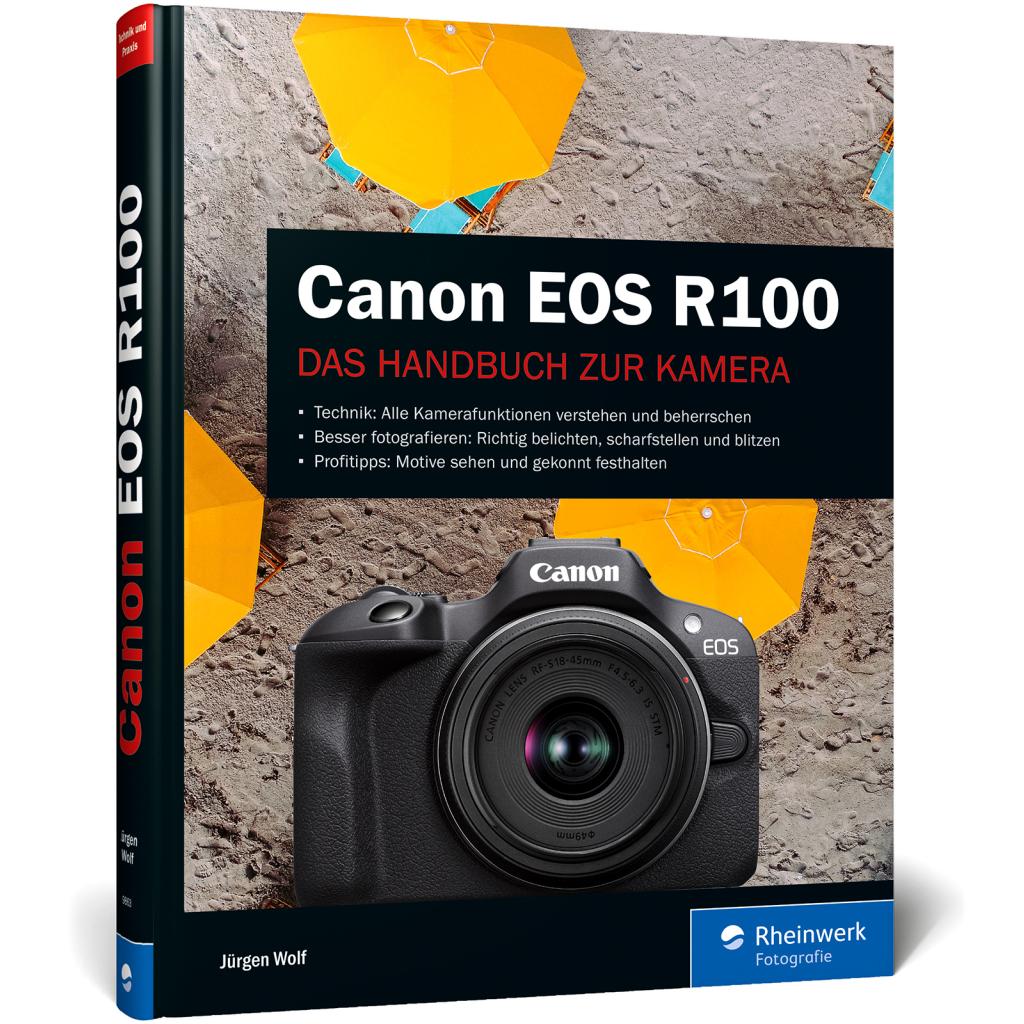
Wolf, Jürgen: Canon EOS R100Canon EOS R100 , Das Handbuch zur Kamera: verständlich und praxisnah. Mit vielen Beispielen und Profitipps , Kühlwasserschläuche > Motorkühlung , Erscheinungsjahr: 20240108, Produktform: Leinen, Titel der Reihe: Rheinwerk Fotografie##, Autoren: Wolf, Jürgen, Seitenzahl/Blattzahl: 279, Themenüberschrift: PHOTOGRAPHY / Techniques / Equipment, Keyword: Autofokus Belichtung; Automatik; Bedienungs-Anleitung; Body Objektiv; Canon EOS R100; DSLM spiegellos; Einstieg Einsteiger Anfänger; Fotografie Fotografieren Lernen; Grundlagen; Hand-Buch Bücher; RF-Bajonett; System-Kamera APS-C; Video Filmen Stream Vlog; Zeitraffer Webcam, Fachschema: Camera~Fotografie / Kamera~Kamera, Warengruppe: HC/Fotografieren/Filmen/Videofilmen, UNSPSC: 49019900, Warenverzeichnis für die Außenhandelsstatistik: 49019900, Länge: 244, Breite: 154, Höhe: 20, Gewicht: 900, Produktform: Gebunden, Genre: Sachbuch/Ratgeber,29,90 €*Versand: 0,00 €Sichere Weiterleitung zum Anbieter
-
Von welchem Drucker habe ich Canon-Patronen?
Um herauszufinden, von welchem Drucker du Canon-Patronen hast, kannst du entweder die Verpackung der Patronen überprüfen oder auf den Drucker selbst schauen. Normalerweise ist der Druckername auf dem Gerät oder in den Druckereinstellungen angegeben. Du kannst auch die Modellnummer des Druckers online suchen, um herauszufinden, welche Patronen kompatibel sind. **
-
Warum hat der Canon Drucker 2 schwarze Patronen?
Der Canon Drucker hat möglicherweise 2 schwarze Patronen, um eine höhere Druckqualität und -geschwindigkeit zu gewährleisten. Eine Patrone könnte speziell für den Druck von Texten und Dokumenten optimiert sein, während die andere für den Druck von Fotos und Grafiken konzipiert ist. Durch die Verwendung von zwei verschiedenen schwarzen Tinten kann der Drucker auch eine größere Farbpalette und feinere Details erzeugen. Dies ermöglicht es dem Drucker, sowohl gestochen scharfe Texte als auch lebendige Bilder mit hoher Qualität zu produzieren. Letztendlich kann die Verwendung von 2 schwarzen Patronen die Druckkosten senken, da die Tintenverbrauch effizienter gesteuert werden kann. **
-
Funktioniert der Canon Drucker mit normalen und XL Patronen?
Ja, der Canon Drucker funktioniert sowohl mit normalen als auch mit XL-Patronen. Die XL-Patronen enthalten mehr Tinte und haben eine höhere Reichweite, was zu einer längeren Nutzungsdauer führt. Es ist jedoch wichtig zu beachten, dass nicht alle Canon-Druckermodelle XL-Patronen unterstützen. **
-
Wie fülle ich die Patronen des Canon MG 4250 auf?
Um die Patronen des Canon MG 4250 aufzufüllen, müssen Sie zuerst die Patronen aus dem Drucker entfernen. Dann suchen Sie nach den Tintenfülllöchern auf der Oberseite der Patrone und füllen Sie die entsprechende Farbe mit Tinte auf. Achten Sie darauf, die richtige Menge Tinte einzufüllen und die Löcher anschließend wieder zu verschließen, bevor Sie die Patronen zurück in den Drucker einsetzen. **
* Alle Preise verstehen sich inklusive der gesetzlichen Mehrwertsteuer und ggf. zuzüglich Versandkosten. Die Angebotsinformationen basieren auf den Angaben des jeweiligen Shops und werden über automatisierte Prozesse aktualisiert. Eine Aktualisierung in Echtzeit findet nicht statt, so dass es im Einzelfall zu Abweichungen kommen kann. ** Hinweis: Teile dieses Inhalts wurden von KI erstellt.